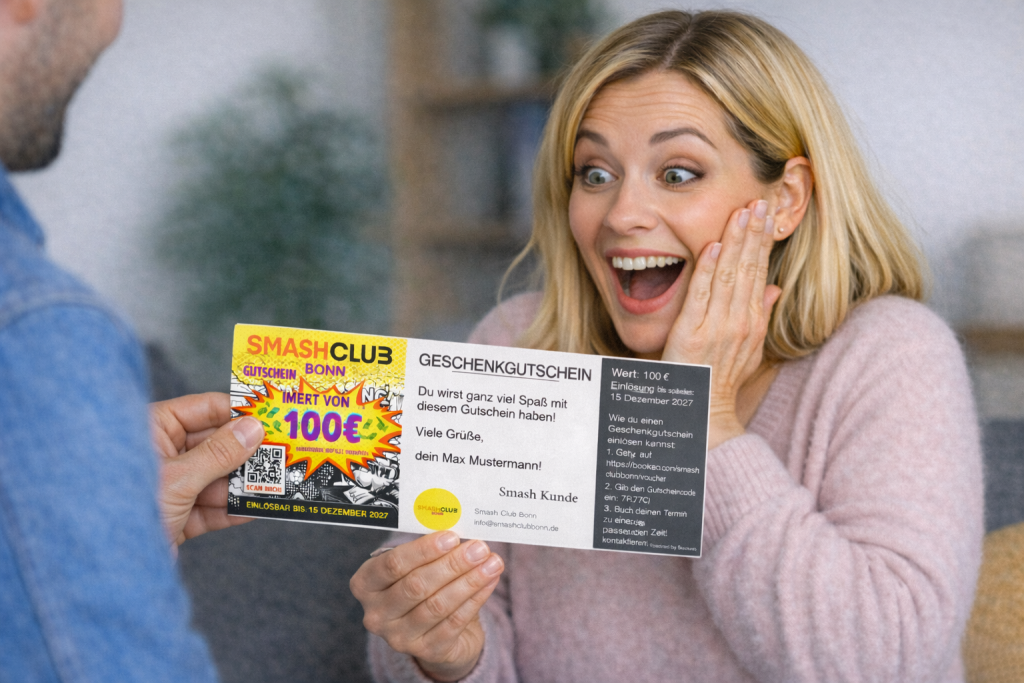
Wir alle kennen eine Person, die eine perfekte Möglichkeit brauch, um den ganzen Stress und Frust abzubauen! Hier könnt ihr diese Person so richtig überraschen!
Mit einem „Smash-Gutschein“ könnt ihr der Person die lang-überfällige Stressbewältigung ermöglichen! Mit sicherheit, zaubert ihr ein Lächeln in das Gesicht der beschenkten Person!
Gutschein-Varianten
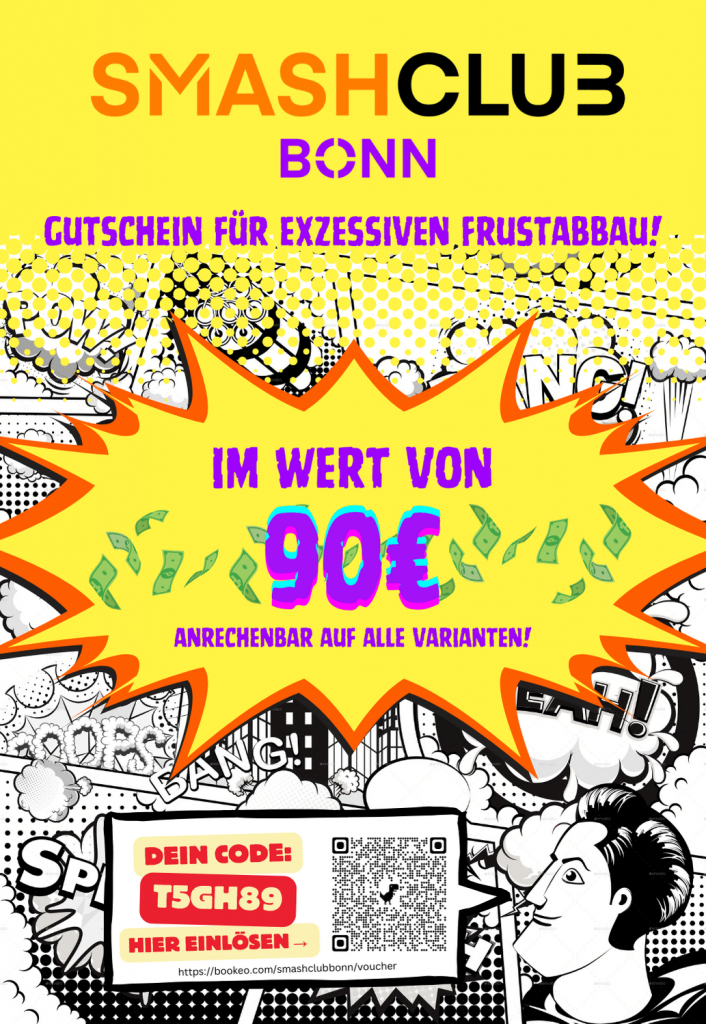
Wertgutscheine
Schenkt einen festen Betrag der auf allen Buchungen anrechenbar ist!
Hierbei kann die beschenkte Person flexibel entscheiden, welche Smash-Variante ihr am besten passt!
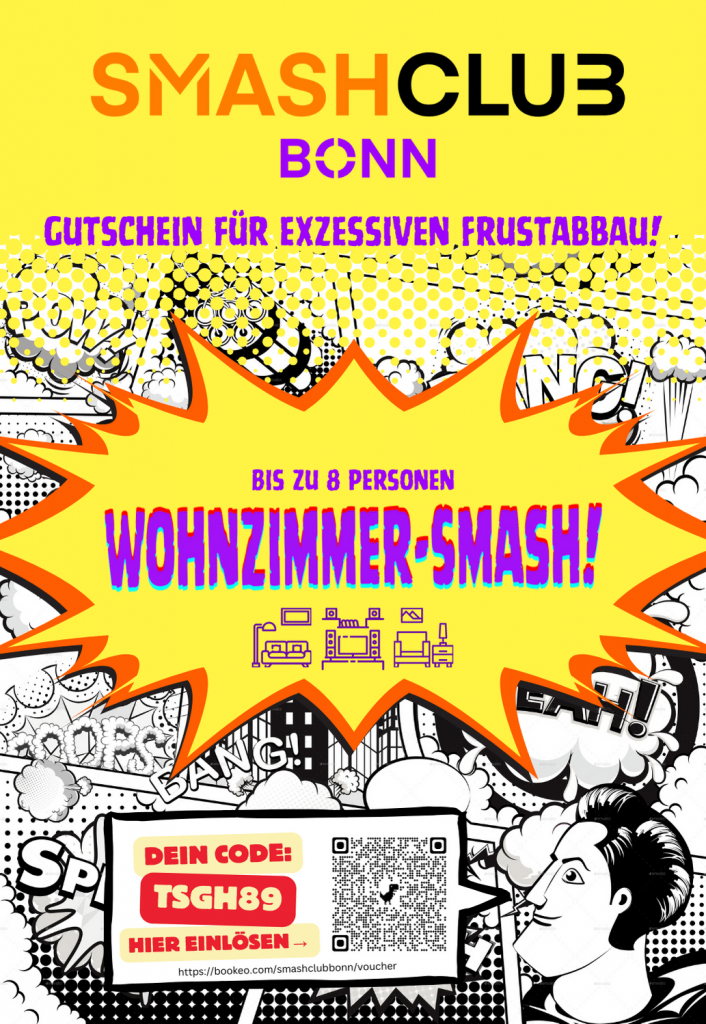
Verschenkt einen Termin als“Komplettpaket“ – als ein „Spezifischer-Geschenkgutschein“!
Hier sieht die beschenkte Person auch nicht den Preis… man muss nur noch den Gutschein einlösen, einen Termin festlegen und schon kann losgelegen werden!
einem „Wertgutschein“ (festgelegter wert, der mit dem Gutscheincode auf eine belibige Buchung und Variante angerechnet werden kann)Mit einem angegebenen Gutschein
einem „Spezifischen Geschenkgutschein“ (eine „Komplett-Paket“ für eine ausgewählte Variante – hierbei wird der Kaufwert nicht angezeigt)
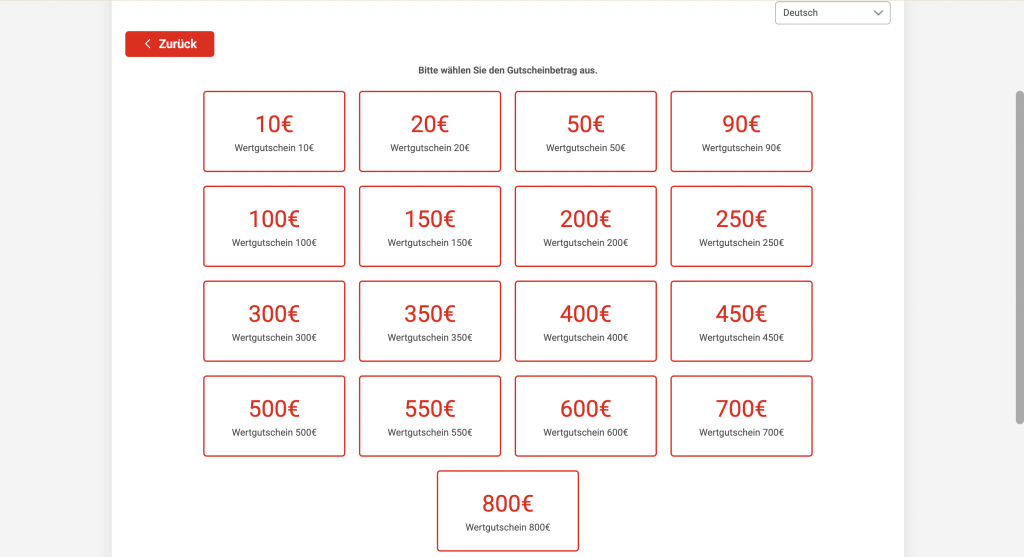
2. Ihr wählt den Gutschein-Wert aus!
bzw. bei den Spezifischen-Geschenkgutschienen die passende Variante!
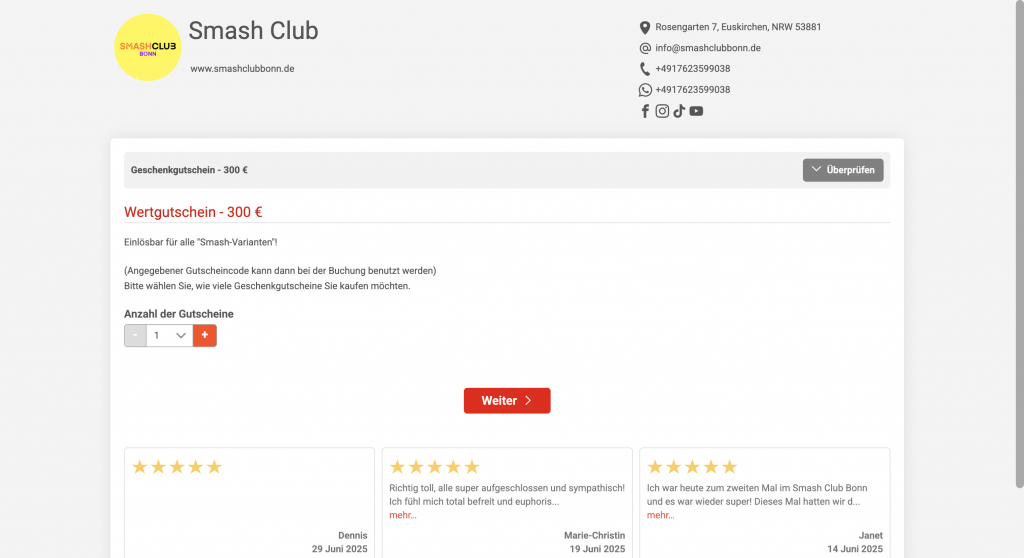
3. Bestätigt die Menge der Gutscheine (bei bedarf können mehrere Gutscheine gleichzeitig gekauft werden)
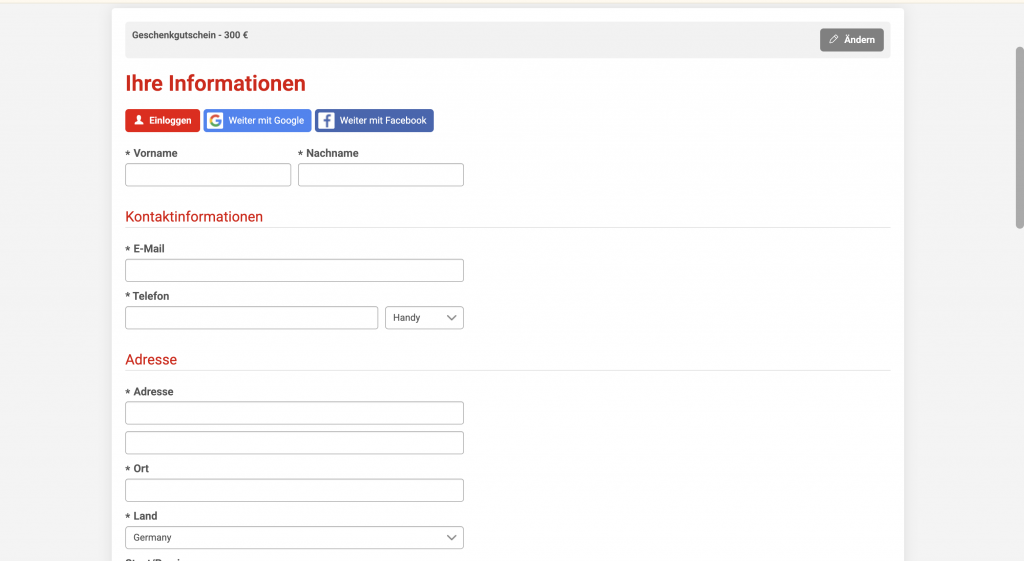
4. Füllt eure Informationen aus. Achtet auf die korrekte eingabe eurer E-Mail-Adresse, da die Gutscheine und die Bestätigung sonnst nicht an euch gesendet werden kann!
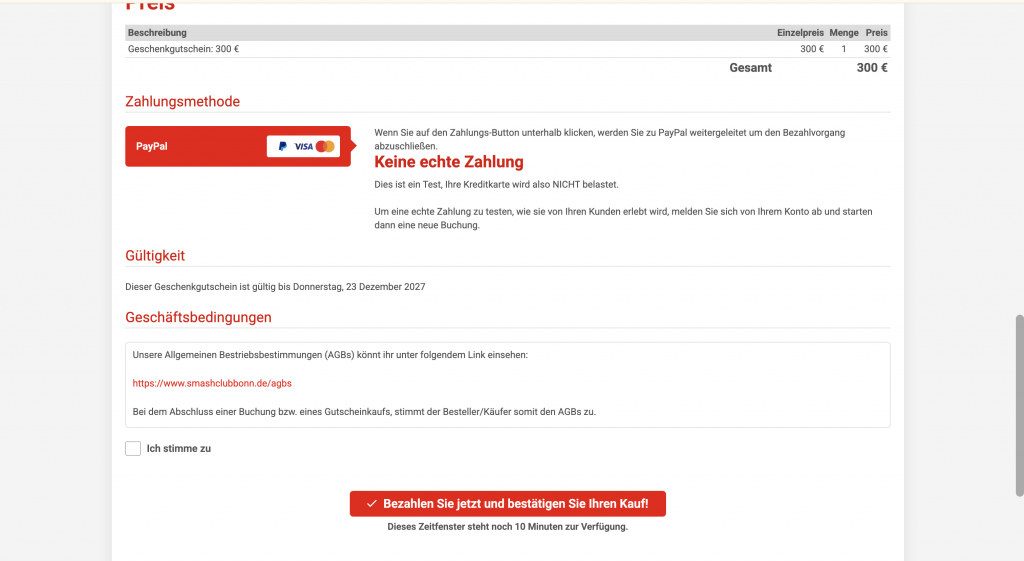
5. Wählt die Zahlungsmethode aus (im Moment nur Karte/Paypal über den PayPal-Zahlungsgateway – für alternative Zahlungsmittel wie Überweisungen, bitte kontaktieren!)
Bestätigt in der Checkbox auch, dass ihr die AGBs gelesen habt und zustimmt.
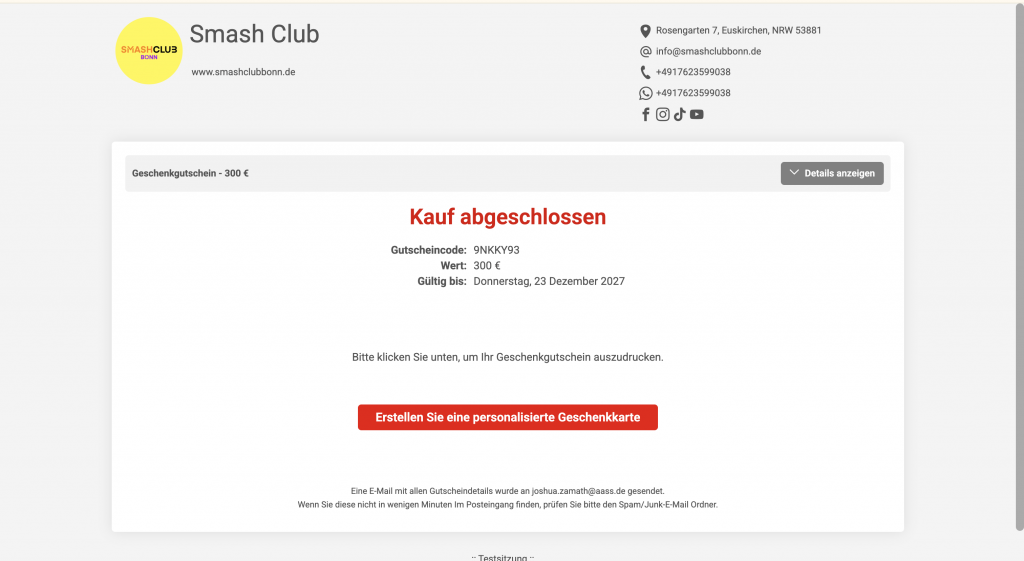
6. Nach der erfolgreichen Zahlung habt ihr den Kauf abgeschlossen!
Jetzt könnt ihr noch über den Button „Erstellen Sie eine personalisierte Geschenkkarte“ den Geschenkgutschein visuell Gestalten!
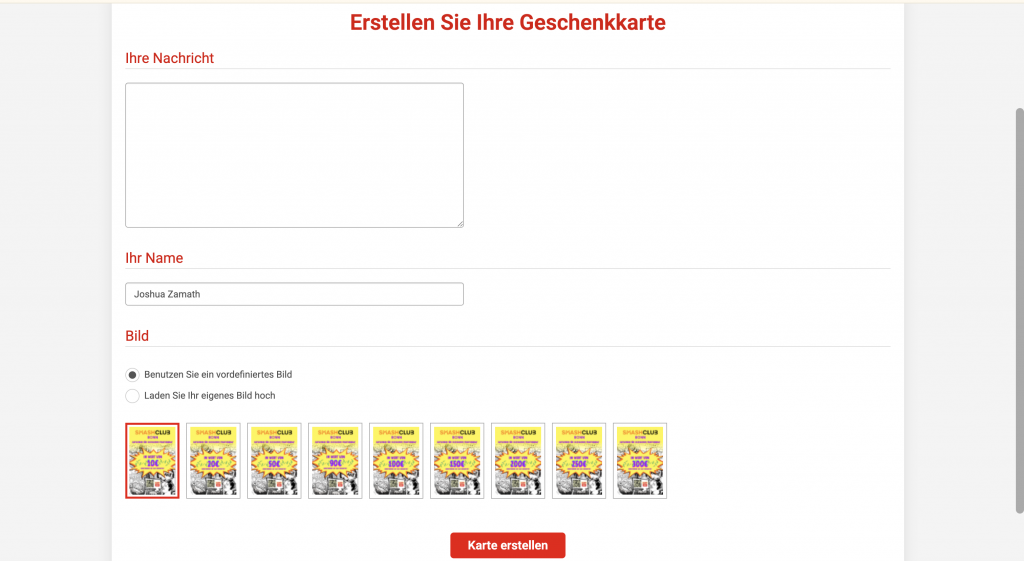
7. Jetzt kannst du eine Nachricht einfügen (wird in der Mitte des Gutscheins gezeigt) und ggf. ein passendes Bild aus unserem Repertoire!
Gerne könnt ihr sonnst auch ein eigenes Bild hochladen bzw. ein ganz eigenes Design erstellen (falls gewollt), solange der Gutscheincode angegeben ist!
Mit dem Button „Karte erstellen“ könnt wir der Geschenkgutschein als PDF/PNG euch zum download bereitgestellt! Alles fertig!
ABLAUF - Gutscheinkauf
Der Ablauf eines Gutscheinkaufs ist ganz einfach:
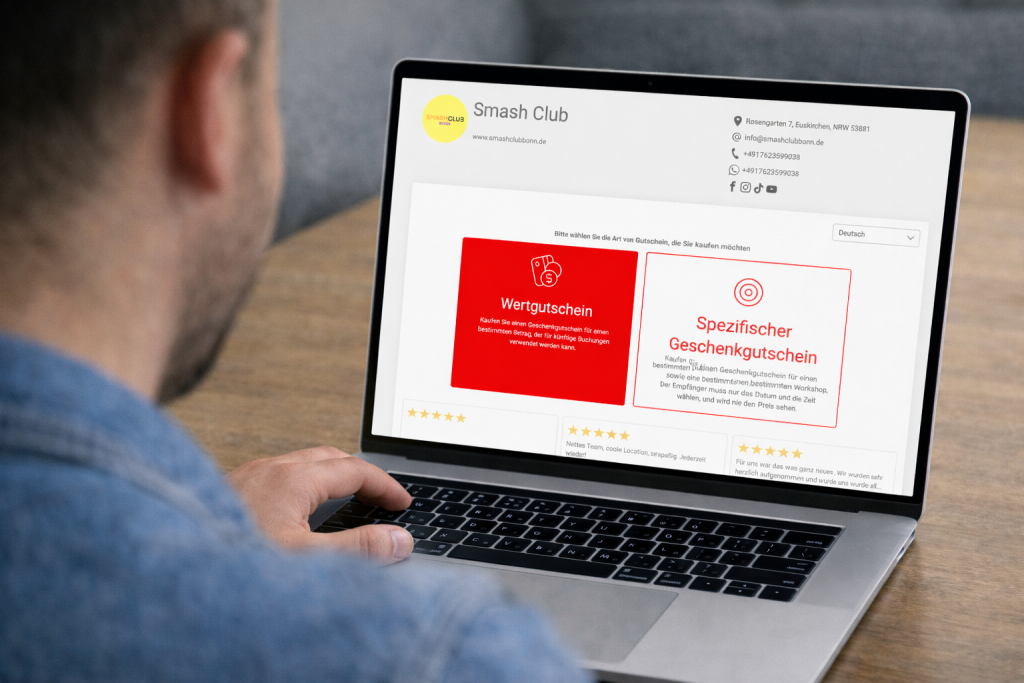
1. Ihr wählt zwischen:
einem „Wertgutschein“ (festgelegter wert, der mit dem Gutscheincode auf eine belibige Buchung und Variante angerechnet werden kann)Mit einem angegebenen Gutschein
einem „Spezifischen Geschenkgutschein“ (eine „Komplett-Paket“ für eine ausgewählte Variante – hierbei wird der Kaufwert nicht angezeigt)
2. Ihr wählt den Gutschein-Wert aus!
bzw. bei den Spezifischen-Geschenkgutschienen die passende Variante!
3. Bestätigt die Menge der Gutscheine (bei bedarf können mehrere Gutscheine gleichzeitig gekauft werden)
4. Füllt eure Informationen aus. Achtet auf die korrekte eingabe eurer E-Mail-Adresse, da die Gutscheine und die Bestätigung sonnst nicht an euch gesendet werden kann!
5. Wählt die Zahlungsmethode aus (im Moment nur Karte/Paypal über den PayPal-Zahlungsgateway – für alternative Zahlungsmittel wie Überweisungen, bitte kontaktieren!)
Bestätigt in der Checkbox auch, dass ihr die AGBs gelesen habt und zustimmt.
6. Nach der erfolgreichen Zahlung habt ihr den Kauf abgeschlossen!
Jetzt könnt ihr noch über den Button „Erstellen Sie eine personalisierte Geschenkkarte“ den Geschenkgutschein visuell Gestalten!
7. Jetzt kannst du eine Nachricht einfügen (wird in der Mitte des Gutscheins gezeigt) und ggf. ein passendes Bild aus unserem Repertoire!
Gerne könnt ihr sonnst auch ein eigenes Bild hochladen bzw. ein ganz eigenes Design erstellen (falls gewollt), solange der Gutscheincode angegeben ist!
Mit dem Button „Karte erstellen“ könnt wir der Geschenkgutschein als PDF/PNG euch zum download bereitgestellt! Alles fertig!
GUTSCHEINE EINLÖSEN!
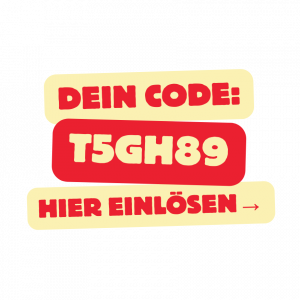
Schon einen Gutschein erworben bzw. einen Gutschein geschenkt bekommen? Nutzt euren beigelegten Gutscheincode um euren Gutschein einzulösen!
Da alle unsere Gutscheine Digital versendet werden, könnt ihr einfach nach dem personalisieren euch die Datei downloaden!
Falls ihr keine Druckmöglichkeiten Zuhause habt, lässt sich der Gutschein auch schön bei DM auf Fotopapier ausdrucken! Dies könnt ihr auch online bei DM bestellen unter folgendem Link: https://www.fotoparadies.de/fotos.html
Fragen? Wir haben Antworten!
Alle eure Fragen sollten in userem FAQ beantwortete werden!
Falls ihr dennoch Fragen habt, könnt ihr uns gerne über die Kontakt Seite kontaktieren.